 ثم 'إضافة إلى الشاشة الرئيسية'
 ثم 'إضافة إلى الشاشة الرئيسية'



تسريع موقع ووردبريس باستخدام WP Rocket من الأولويات الحتمية لأصحاب المواقع ومديري المحتوى، و خاصة في ظل التنافس الشديد على جذب الزوار وتحسين تجربة المستخدم.
إذ أن السرعة لا تؤثر فقط على تجربة المستخدم بل تلعب دوراً جوهرياً في تحسين ترتيب الموقع في نتائج محركات البحث؛ وهو ما يبحث عنه معظم مالكي المواقع الإلكترونية.
و هنا تأتي أهمية استخدام أدوات التحسين والتسريع مثل WP Rocket، والتي تعتبر واحدةً من أقوى وأشهر إضافات التخزين المؤقت (caching) المخصصة لمنصة ووردبريس.
تتميز WP Rocket بقدرتها الفائقة على تحسين أداء الموقع بطرق متعددة، منها تسريع تحميل الصفحات، وتقليل وقت الاستجابة، وتحسين أداء قواعد البيانات.
و بفضل واجهتها السهلة الاستخدام وإعداداتها المتقدمة، يمكن للمبتدئين والمحترفين على حد سواء الاستفادة من مميزاتها دون الحاجة إلى خلفية تقنية متقدمة.
و في هذا المقال، سنستعرض كيفية عمل WP Rocket وأهم المزايا التي تقدمها لتسريع موقع ووردبريس باستخدام WP Rocket، بالإضافة إلى الخطوات التفصيلية لتثبيتها وضبط إعداداتها لتحقيق أقصى استفادة ممكنة وتضمن تسريع موقع ووردبريس باستخدام WP Rocket. تابع القراءة لتكتشف كيف يمكنك تسريع موقع ووردبريس باستخدام WP Rocket وكيف يمكن أن تحدث فرقاً حقيقياً في أداء موقعك الإلكتروني.
ما هي إضافة WP Rocket؟

WP Rocket هي إضافة (Plugin) مميزة ومصممة خصيصاً لمنصة ووردبريس بهدف تحسين سرعة وأداء المواقع.
حيث تقوم هذه الإضافة بدمج مجموعة من التقنيات والإعدادات المتقدمة لتحسين أداء الموقع وتقديم تجربة تصفح سلسة وسريعة للزوار. كما تتميز إضافة WP Rocket بكونها حلاً شاملاً للتخزين المؤقت (caching) و تحسين الأداء دون الحاجة إلى معرفة تقنية عميقة.
تعتمد هذه الإضافة على تقنيات متنوعة لتقليل زمن تحميل الصفحات، مثل تحسين التخزين المؤقت للصفحات، وتقليل حجم الملفات، وإدارة التخزين المؤقت للأكواد البرمجية مثل HTML، CSS، وJavaScript. بالإضافة إلى ذلك، تسهم WP Rocket في تحسين أداء قاعدة البيانات وتحميل الصور، مما يعزز تجربة المستخدم بشكل كبير ويساهم في تسريع موقع ووردبريس باستخدام WP Rocket.
تعتبر الإضافة مناسبة لجميع مستويات المستخدمين، حيث توفر واجهة مستخدم بسيطة وسهلة الفهم، مما يجعل عملية تحسين الموقع أمراً يسيراً حتى للأشخاص الذين لا يمتلكون خبرة تقنية واسعة.
كما تعمل WP Rocket بمجرد تثبيتها، مما يعني أنه يمكنك تسريع موقع ووردبريس باستخدام WP Rocket و الاستفادة من تحسينات الأداء الفورية دون الحاجة إلى ضبط إعدادات معقدة.
لكنها في نفس الوقت تتيح للخبراء تخصيص الإعدادات للحصول على أداء أكثر تفصيلاً وفقاً لاحتياجاتهم الخاصة.
اقرأ أكثر: أفضل خمس استضافات للووردبريس
مزايا تسريع موقع ووردبريس باستخدام WP Rocket
تقدم إضافة WP Rocket مجموعة من المزايا التي تساهم في تسريع موقع ووردبريس باستخدام WP Rocket بشكل ملحوظ. فيما يلي أبرز هذه المزايا:
التخزين المؤقت للصفحات (Page Caching)
WP Rocket تنشئ ملفات HTML ثابتة لمحتوى الصفحات، مما يقلل زمن التحميل من خلال تخفيف العبء عن الخادم أو السيرفر مما يؤدي إلى تحسين وقت الاستجابة وجعل الصفحات تُحمّل أسرع عند زيارة الزوار المتكررة.
التخزين المؤقت للمتصفح (Browser Caching)
تتيح هذه الإضافة تخزين ملفات الموقع في متصفح الزائر، مما يسهل على الزائرين تحميل الصفحات بسرعة أكبر في الزيارات المستقبلية دون الحاجة إلى إعادة تحميل كل الملفات من السيرفر.
التحميل الكسول للصور (Lazy Loading Images)
حيث تُحمّل الصور فقط عندما تكون قيد العرض في نافذة المتصفح، مما يقلل زمن التحميل الأولي للصفحة ويحسّن من تجربة المستخدم خصوصاً في الصفحات التي تحتوي على العديد من الصور ويساهم في تسريع موقع ووردبريس باستخدام WP Rocket.
ضغط الملفات (File Compression)
تقوم إضافة WP Rocket بضغط ملفات HTML وCSS وJavaScript، مما يقلل حجم الملفات المرسلة إلى المتصفح ويساعد في تسريع موقع ووردبريس باستخدام WP Rocket.
تحسين قواعد البيانات (Database Optimization)
تتيح الإضافة تنظيف وتحسين قواعد البيانات عن طريق إزالة البيانات غير الضرورية مثل المراجعات القديمة والتعليقات المزعجة، مما يساعد في تحسين أداء قاعدة البيانات وسرعة الموقع على حد سواء.
التوافق مع شبكات تسليم المحتوى (CDN Integration)
تدعم إضافة WP Rocket التكامل مع شبكات توزيع المحتوى (CDN)، مما يساعد في تسريع تحميل المحتوى الثابت عبر توزيع الملفات على خوادم قريبة من موقع الزائر مما يساهم في تسريع موقع ووردبريس باستخدام WP Rocket.
التصغير والجمع (Minification and Concatenation)
تعمل هذه الإضافة على تقليل حجم الأكواد البرمجية (HTML، CSS، JavaScript) من خلال إزالة المسافات البيضاء والتعليقات، وأيضاً جمع هذه الملفات لتقليل عدد الطلبات للسيرفر.
التأجيل الذكي للتحميل (Deferred Loading)
حيث تؤخر الإضافة تحميل ملفات JavaScript غير الضرورية حتى يتم تحميل المحتوى الرئيسي، مما يقلل زمن التحميل الأولي للصفحة ويجعلها تبدو أسرع للمستخدم.
التحديثات التلقائية (Automatic Updates)
من الميزات الرائعة هي حصول المستخدمين على تحديثات تلقائية للإضافة، مما يضمن لكم الحصول على أحدث المزايا والتحسينات الأمنية دون الحاجة إلى التدخل اليدوي في تسريع موقع ووردبريس باستخدام WP Rocket.
واجهة مستخدم مبسطة (User-Friendly Interface)
تأتي الإضافة بواجهة مستخدم سهلة الاستخدام ومبسطة، مما يسهل على المستخدمين ضبط الإعدادات وتفعيل المزايا المختلفة دون الحاجة إلى خبرة تقنية متقدمة.
التوافق مع معظم الإضافات والقوالب (Compatibility)
تم تصميم WP Rocket لتكون متوافقةً مع معظم الإضافات والقوالب الشهيرة لووردبريس، مما يقلل من مشاكل التوافق ويضمن تشغيل الموقع بسلاسة دائماً و تسريع موقع ووردبريس باستخدام WP Rocket.
التخزين المؤقت للخطوط (Font Caching)
يدعم تخزين الخطوط المستضافة محلياً، مما يسرّع تحميلها عند الزيارات المتكررة ويعزز أداء الموقع.
باختصار؛ تجعل هذه المزايا WP Rocket أداة قوية وفعّالة لتحسين أداء مواقع ووردبريس، وتقديم تجربة مستخدم ممتازة و تسريع موقع ووردبريس باستخدام WP Rocket.
إجابات على أكثر 12 سؤال شائع عن ووردبريس
الخطوات التفصيلية لتثبيت وتسريع موقع ووردبريس باستخدام WP Rocket
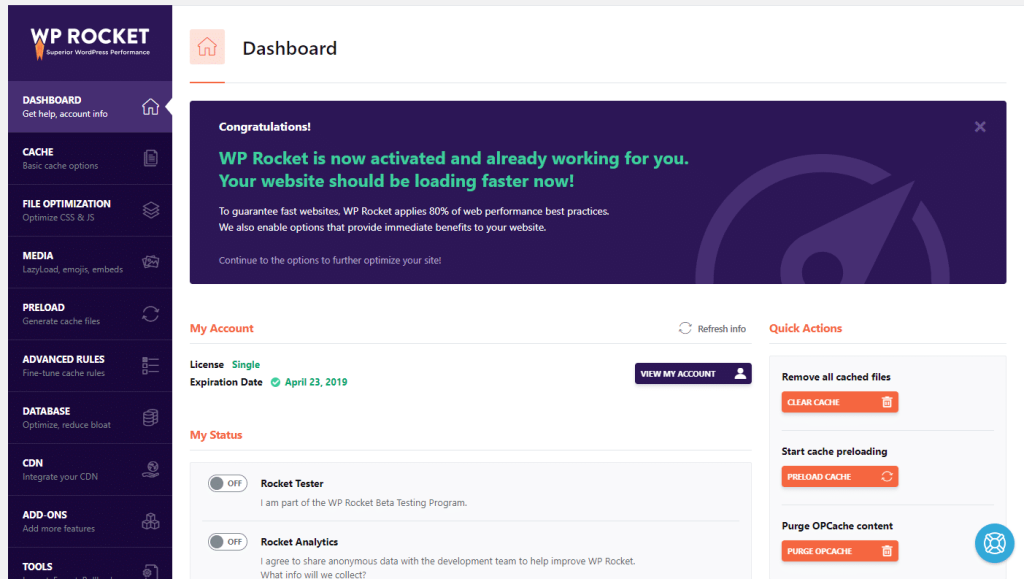
إليك الخطوات التفصيلية لتثبيت وتسريع موقع ووردبريس باستخدام WP Rocket وضبط إعداداته لتحسين أداء الموقع بشكل رائع:
الخطوة الأولى: تثبيت WP Rocket
في البداية يجب عليك شراء وتحميل الإضافة بالذهاب إلى الموقع الرسمي لـ WP Rocket و شراء الخطة المناسبة لاحتياجاتك و بعد إتمام عملية الشراء، قم بتنزيل ملف الإضافة (wp-rocket.zip).
أما لتثبيت الإضافة عبر لوحة التحكم:
- قم تسجيل الدخول إلى لوحة تحكم ووردبريس.
- اذهب إلى قائمة “الإضافات”:
- اختر “إضافة جديدة”.
ولرفع الإضافة:
- اضغط على زر “رفع إضافة”.
- ثم اختر ملف wp-rocket.zip الذي قمت بتحميله.
وأخيراً لتنشيط الإضافة:
- بعد تثبيت الإضافة، اضغط على زر “تفعيل الإضافة”.
الخطوة الثانية: الإعدادات الأساسية لـ WP Rocket
يجب عليك الآن الدخول إلى إعدادات WP Rocket من لوحة تحكم ووردبريس واذهب إلى “إعدادات” ثم اختر “WP Rocket”.
أما من لوحة التحكم الرئيسية فيجب عليك:
تمكين التخزين المؤقت (Caching):
- من قائمة “التحسين الأساسي”، تأكد من تمكين “التخزين المؤقت للصفحات”.
- تفعيل خيار “التخزين المؤقت للجوال” إذا كان موقعك يستهدف مستخدمي الهواتف المحمولة.
تفعيل التخزين المؤقت للمتصفح (Browser Caching):
- انتقل إلى علامة التبويب “الإعدادات الأساسية” وتأكد من تفعيل “تخزين المتصفح”.
ضغط الملفات (File Optimization):
- ضمن علامة التبويب “تحسين الملفات”، قم بتمكين الخيارات الخاصة بضغط وتصغير ملفات HTML وCSS وJavaScript.
تحسين قواعد البيانات (Database Optimization):
- من علامة التبويب “تحسين قاعدة البيانات”، يمكنك تنظيف قاعدة البيانات من العناصر غير الضرورية مثل مراجعات المقالات، المسودات التلقائية، والتعليقات غير المرغوب فيها.
التحميل الكسول للصور (Lazy Loading):
- في علامة التبويب “الوسائط”، قم بتمكين خيار “تحميل الصور عند الطلب”.
التوافق مع CDN)Content Delivery Network):
- إذا كنت تستخدم شبكة توزيع محتوى، يمكنك إدخال تفاصيل CDN في علامة التبويب “CDN” لتسريع تحميل المحتوى الثابت.
الخطوة الثالثة: الإعدادات المتقدمة
التصغير والجمع (Minification and Concatenation):
- ضمن علامة التبويب “تحسين الملفات”، يمكنك تفعيل تصغير ملفات HTML وCSS وJavaScript.
- كما يمكنك أيضاً اختيار تجميع هذه الملفات لتقليل عدد الطلبات المرسلة إلى الخادم.
التأجيل الذكي للتحميل (Deferred Loading):
- تفعيل التأجيل الذكي لتحميل JavaScript لتحسين زمن تحميل الصفحة الأولية.
تفعيل التحميل المسبق:
- ضمن علامة التبويب “التحسين الأساسي”، قم بتفعيل “التحميل المسبق للتخزين المؤقت”.
تخزين الخطوط:
- في علامة التبويب “تحسين الملفات”، يمكنك تفعيل التخزين المؤقت للخطوط لتحسين سرعة تحميلها.
الخطوة الرابعة: اختبار الأداء وضبط الإعدادات
استخدم أدوات اختبار السرعة:
- اختبر أداء موقعك باستخدام أدوات مثل Google PageSpeed Insights أو GTmetrix.
تحليل النتائج:
- استند إلى توصيات أدوات اختبار السرعة لضبط إعدادات WP Rocket وتحسين أداء الموقع.
مراجعة الأداء بانتظام:
- راقب أداء موقعك بشكل دوري وتأكد من تحديث الإضافة لتواكب أحدث التحسينات والتحديثات وتضمن تسريع موقع ووردبريس باستخدام WP Rocket.
اقرأ المزيد عن أفضل 5 قوالب مجانية للووردبريس قد لا تعرفها!
إجابتنا على بعض الأسئلة الشائعة التي يكررها المستخدمون عن تسريع موقع ووردبريس باستخدام WP Rocket

هل يؤثر استخدام WP Rocket على تصميم الموقع؟
استخدام WP Rocket يمكن أن يؤثر على تصميم الموقع في بعض الحالات، و رغم أن الإضافة مصممة لتحسين الأداء دون أن سلباً على التصميم. لكن إليك كيف يمكن أن تؤثر الإضافة على التصميم والإجراءات اللازمة لتجنب أي تأثير سلبي:
ضغط وتصغير الملفات (Minification and Concatenation)
بما أن إضافة WP Rocket تقلل من حجم ملفات HTML وCSS وJavaScript عبر إزالة الفراغات والتعليقات وجمع الملفات فقد يؤدي هذا إلى مشاكل في التصميم إذا كانت الملفات المصغرة تؤثر على كيفية تنفيذ الأكواد أو إذا كان هناك تعارض بين ملفات مختلفة.
لكي تتجنب هذه المشكلة تحقق من توافق الإضافة مع الموقع من خلال اختبار شامل و قم بتعطيل التصغير لبعض الملفات المحددة إذا لاحظت مشاكل في التصميم.
التأجيل الذكي لتحميل JavaScript (Deferred JavaScript Loading)
حيث تؤخر WP Rocket تحميل ملفات JavaScript حتى يتم تحميل محتوى الصفحة الرئيسي مما قد يؤثر على العناصر التي تعتمد على JavaScript لتحميلها بشكل صحيح، مثل القوائم المنسدلة أو العروض المتحركة.
لتجنب هذه المشكلة حدد ملفات JavaScript الهامة التي لا يجب تأجيلها وأضفها إلى القائمة البيضاء في إعدادات WP Rocket.
التحميل الكسول للصور (Lazy Loading)
حيث يتم تحميل الصور فقط عند الحاجة (عندما تكون مرئية في نافذة المتصفح) ما قد يؤثر على العناصر البصرية التي تعتمد على التحميل المبكر للصور، مثل الصور الخلفية أو الصور المستخدمة في التصميم العام.
لتجنب حدوث ذلك استثنِ الصور المهمة من التحميل الكسول باستخدام إعدادات WP Rocket.
تحسين قواعد البيانات (Database Optimization)
تقوم هذه الإضافة بتنظيف قاعدة البيانات من المراجعات القديمة والمسودات والتعليقات غير المرغوب فيها و هذا لا يؤثر بشكل مباشر على التصميم، ولكنه قد يؤدي إلى حذف محتوى مهم عن طريق الخطأ.
لذلك راجع العناصر المحذوفة دائماً قبل تأكيد التنظيف.
هل يجب شراء إضافة WP Rocket؟
شراء إضافة WP Rocket يعتمد على احتياجاتك وأولوياتك لتحسين أداء موقع ووردبريس الخاص بك. فيما يلي تحليل للأسباب التي قد تجعلك تشتري الإضافة برأينا:
سهولة الاستخدام:
WP Rocket توفر واجهة مستخدم بديهية وإعدادات جاهزة للاستخدام تجعل من السهل تحسين الموقع دون الحاجة إلى مهارات تقنية متقدمة مما يجعلها مناسبة لأصحاب المواقع الذين يريدون حلاً سهلاً وسريعاً لتحسين الأداء.
ميزات شاملة:
تتضمن الإضافة مجموعة واسعة من الميزات مثل التخزين المؤقت للصفحات، التصغير، التحميل الكسول، وتحسين قاعدة البيانات، مما يقلل من الحاجة إلى تثبيت عدة إضافات مما يوفر حلاً شاملاً لتسريع الموقع، مما يبسط الإدارة ويحسن الأداء بشكل متكامل.
الدعم الفني:
تأتي إضافة WP Rocket مع دعم فني ممتاز يساعد في حل المشاكل والإجابة على الأسئلة المتعلقة بالإعدادات والتحسين مما يوفر ضمانة إضافية خاصة للأشخاص الذين يحتاجون إلى مساعدة في تكوين الإضافة أو حل المشاكل التقنية.
التحديثات المستمرة:
التحديثات الدورية للإضافة تضمن مواكبة التطورات التقنية وتحسين الأداء والتوافق مع إصدارات ووردبريس الأحدث مما يحافظ على موقعك آمناً وسريعاً مع الحصول على ميزات جديدة وتحسينات الأداء بشكل مستمر.
التكامل مع الشبكات السحابية (CDN):
تتكامل إضافة WP Rocket بسهولة مع شبكات توزيع المحتوى، مما يساعد في تسريع تحميل المحتوى الثابت عبر الإنترنت ويوفر أداء محسناً للزوار من جميع أنحاء العالم.
هل يمكن إلغاء استخدام WP Rocket إذا لم أكن راضياً عنه؟
نعم، يمكنك بسهولة إلغاء استخدام إضافة WP Rocket إذا لم تكن راضياً عنها أو إذا كانت لا تلبي توقعاتك. إليك الخطوات البسيطة التي يمكن اتباعها لإلغاء استخدام WP Rocket:
تعطيل الإضافة:
- انتقل إلى لوحة تحكم ووردبريس الخاصة بك.
- ادخل إلى قسم “الإضافات” وابحث عن WP Rocket.
- اضغط على “تعطيل” بجوار إضافة WP Rocket لإيقاف تشغيلها.
إزالة الإضافة:
- بعد تعطيل WP Rocket، قد ترغب في إزالتها بشكل نهائي.
- انتقل إلى قسم “الإضافات” مرة أخرى وابحث عن WP Rocket.
- اضغط على “حذف” لإزالة الإضافة من موقعك.
تحقق من الإعدادات:
بعض الإضافات مثل WP Rocket قد تترك بعض البيانات في قاعدة البيانات بعد إزالتها لذلك تحقق من إعدادات WP Rocket للتأكد من إزالة أي بيانات متبقية أو قم بتنظيف قاعدة البيانات يدوياً إذا لزم الأمر.
اختبار الأداء بعد الإلغاء:
بمجرد إلغاء استخدام WP Rocket، قم بزيارة موقعك وتحقق من أدائه و قد تحتاج أيضاً إلى مسح ذاكرة التخزين المؤقت أو إعادة تحميل الصفحات لتأكيد أن التغييرات قد تم تطبيقها بشكل صحيح.
وكنصيحة إضافية من فريقنا؛ قبل إلغاء استخدام WP Rocket، تأكد من أخذ نسخة احتياطية لموقعك بالكامل مما سيساعدك على استعادة الموقع إلى حالته السابقة إذا لزم الأمر.
في الختام
في ختام هذا المقال، يمكننا أن نستنتج أن تسريع موقع ووردبريس باستخدام WP Rocket هو خطوة ضرورية لتحسين أدائه وزيادة سرعة التحميل.
حيث توفر WP Rocket مجموعة واسعة من الميزات المتقدمة مثل تصغير الملفات، والتحميل الكسول، والتخزين المؤقت للصفحات، مما يساعد في تحسين تجربة المستخدم وتحسين السيو وتسريع موقع ووردبريس باستخدام WP Rocket.
و بفضل واجهتها السهلة الاستخدام والدعم الممتاز، يمكنك تسريع موقع ووردبريس باستخدام WP Rocket بسلاسة وفعالية؛ كما أن التحديثات المستمرة تضمن استمرارية الأداء العالي والتوافق مع أحدث إصدارات ووردبريس.
لذلك؛ إذا كنت تبحث عن حل شامل وفعال لتحسين سرعة موقع ووردبريس الخاص بك دون التأثير على تجربة المستخدم، فإن WP Rocket هي الخيار المثالي. وباستخدام هذه الإضافة، يمكنك الاستفادة القصوى من محتوى موقعك وضمان رضا الزوار وتحقيق أهدافك على الإنترنت بكفاءة عالية.
استخدام WP Rocket ليس فقط استثماراً في تحسين الأداء، بل هو أيضاً استثمار في تجربة المستخدم وتحسين مرتبة موقعك في نتائج محركات البحث. و بالتأكيد، ستجد أن استخدام هذه الإضافة يساعدك على تحقيق نتائج إيجابية وملموسة في تحسين سرعة موقعك وتفاعل مستخدميه بشكل ملحوظ.
باختصار، WP Rocket تعد أداة أساسية لأي موقع ووردبريس يهدف إلى تحقيق أداء متفوق وتجربة مستخدم مرضية. بدون شك، تستحق WP Rocket النظر إذا كنت تسعى لتحسين سرعة موقع ووردبريس باستخدام WP Rocket وأداء موقعك بكل سهولة وفعالية.
تسريع موقع ووردبريس باستخدام WP Rocket هو خطوة ضرورية لتحسين أدائه وزيادة سرعة التحميل. حيث توفر مجموعة من الميزات المتقدمة مثل تصغير الملفات، والتحميل الكسول، والتخزين المؤقت مما يساعد في تحسين تجربة المستخدم و السيو.